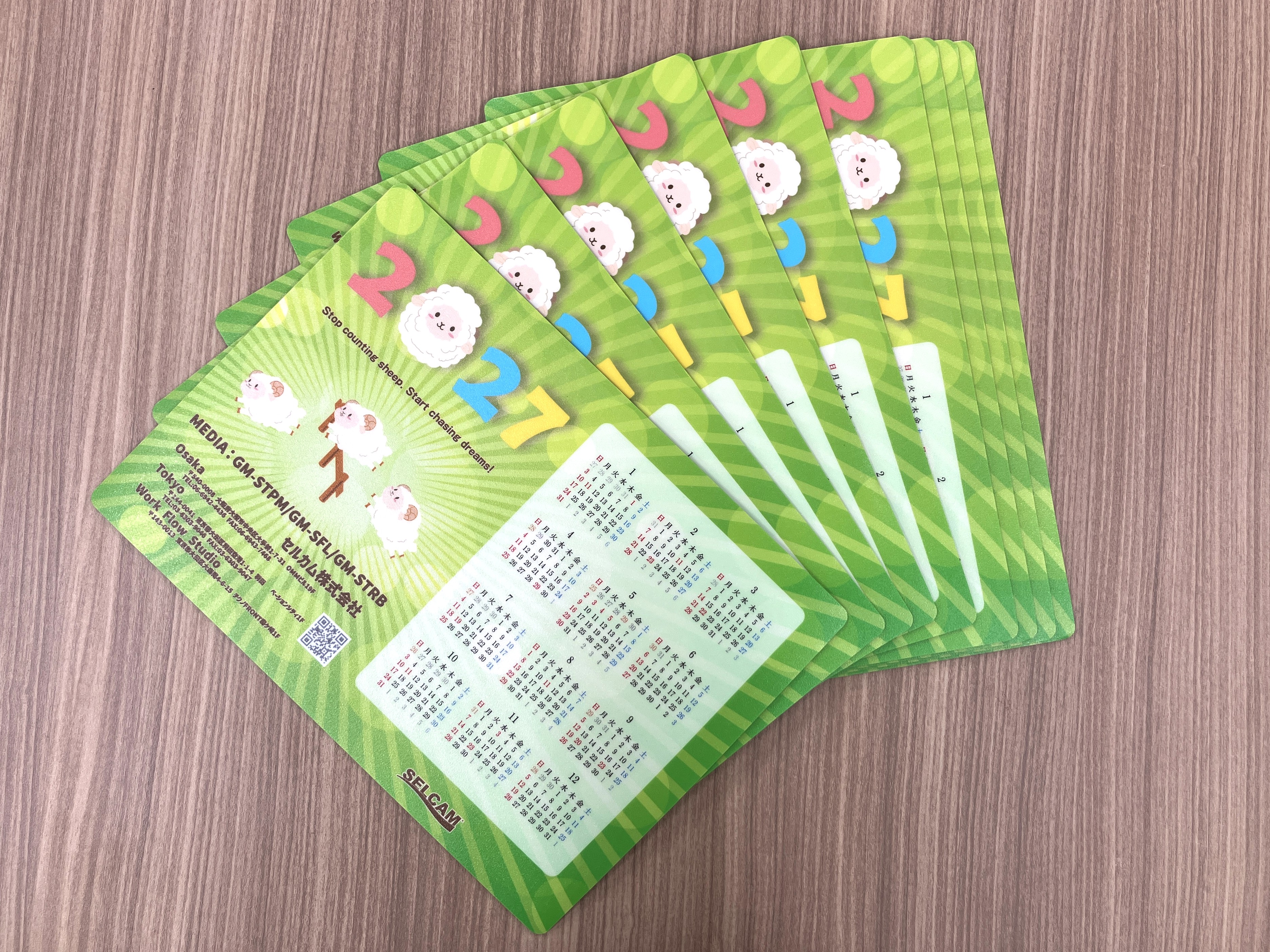
【入社2年目の挑戦】マウスパッド2027を制作しました!
セルカムでは毎年恒例となっているマウスパッド制作。
今年は先輩から作業を引き継ぎ、入社2年目の私がデザインから印刷、後加工まで一通り担当しました!
実際に制作してみて感じたことや、使用したメディアの特徴などを体験談としてご紹介します。
制作経験が豊富な方はもちろん、これから挑戦してみたいという方も、ぜひ最後までお付き合いください!
1. AIを活用してデザインを考える
2027年は未年ということで、まずはデザインのアイデアをAIに相談するところからスタートしました。
ただ、最初はなかなか思い描いたイメージになりません。プロンプトが曖昧だと、イメージと異なる回答が返ってくることもあります。
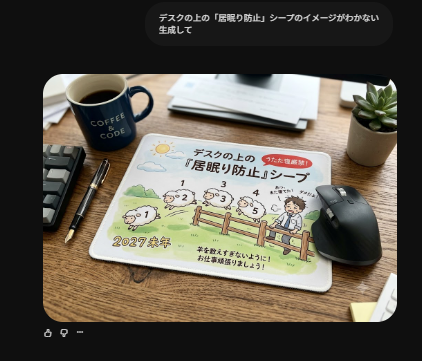
試行錯誤を重ね、ようやくイメージに近いデザイン案が完成しました。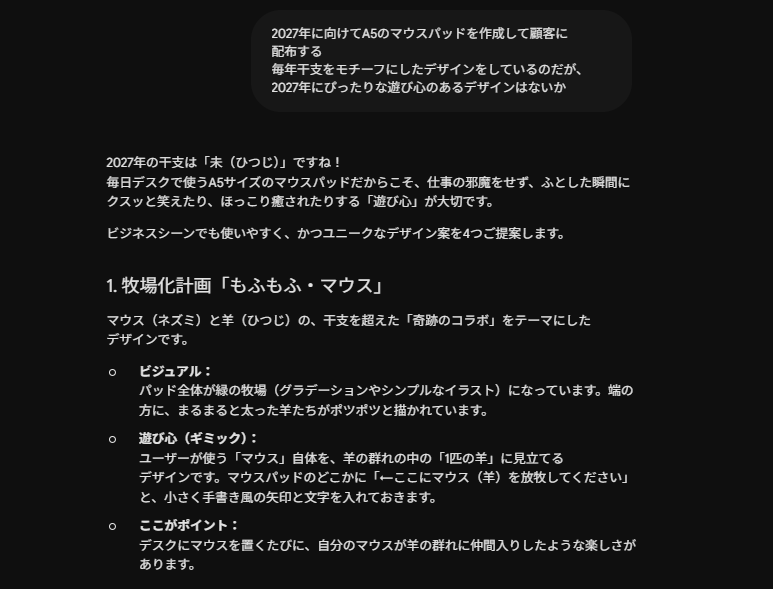
2. Illustratorでデザインを形にする
AIで作成したイメージ図をもとに、次はIllustratorで実際のデザインを制作していきます。
円のオブジェクトを組み合わせてパスを合体させ、形を整えていきました。さらに、ラスタライズなどを活用して影を加え、立体感を表現します。
完成図はこんな感じです。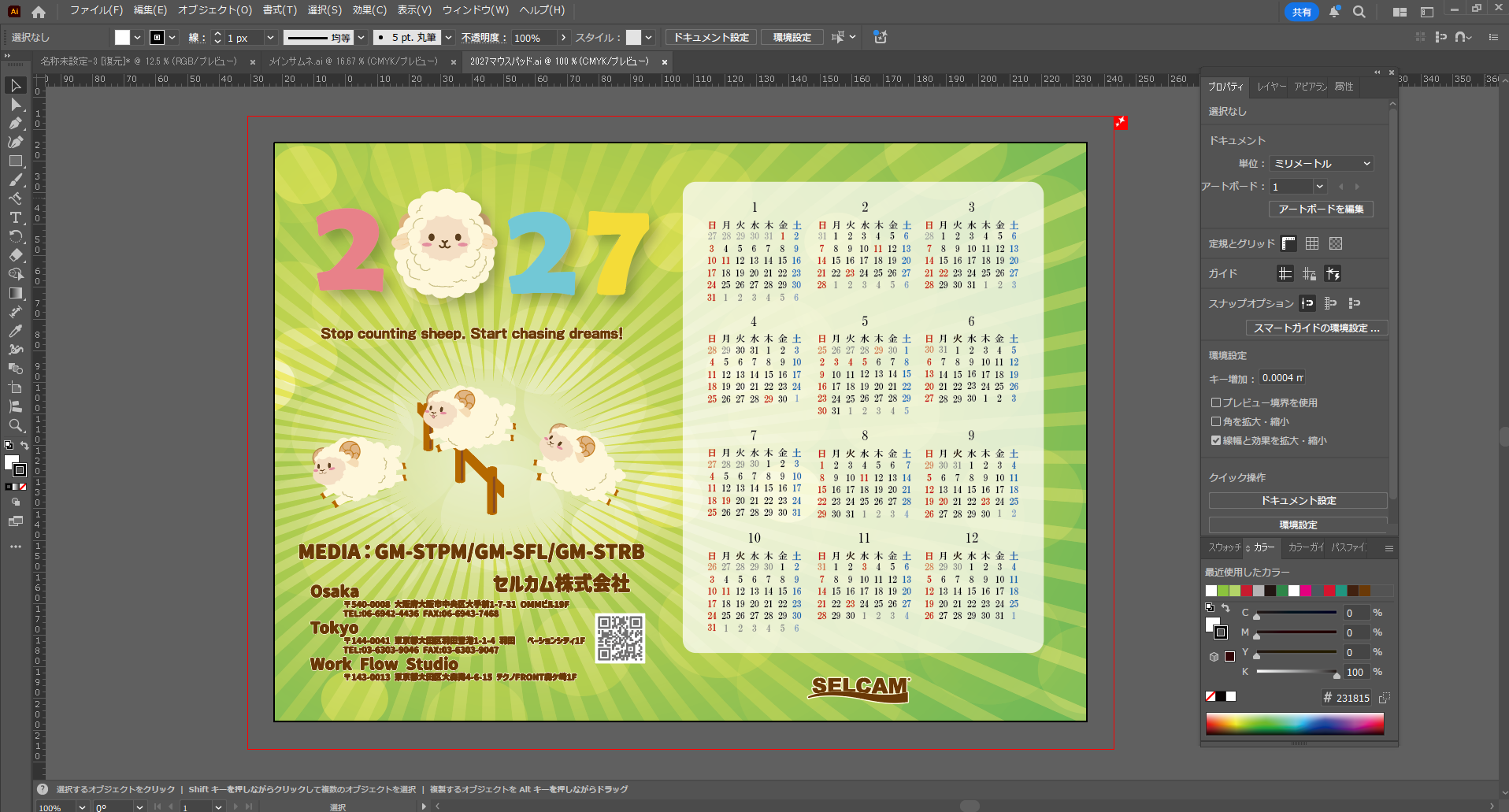
3. メディアを選んで印刷!
デザインが完成したら、いよいよ印刷工程です。
印刷したメディアはBANDOの【ストップベース用合成紙】です。ストップベースへの貼り合わせを想定した強力な粘着力を備えた合成紙で、溶剤インクとの相性も良く、鮮明な印刷が期待できます。
4.ラミネートに一工夫!
印刷が終わったら、次はラミネート工程です。今回使用したのは【塩ビフロアーラミネートⅡ】。
収縮が少なく、防滑性に優れた床用ラミネートフィルムです。厚みがあるため、施工時にも扱いやすいのが特徴です。
ただし、印刷した合成紙に対してラミネートフィルムの幅が広いため、そのままではアンダーフィルムが必要になります。
今回の使用量を考えると、アンダーフィルムを使うのは少しもったいない…そこで、ひと工夫!
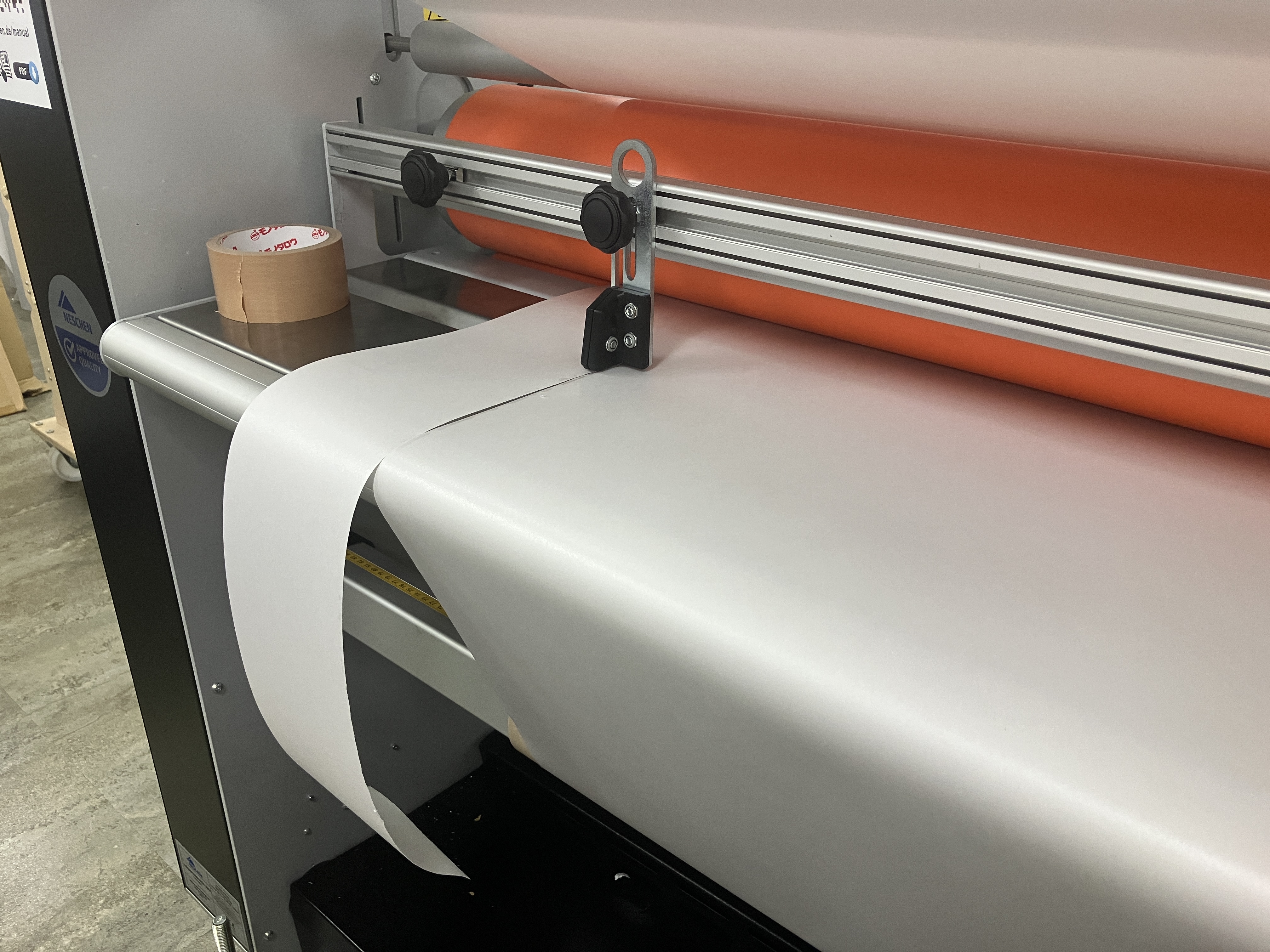
ラミネーターのオプションであるバックテーブルに刃を取り付け、ラミネートフィルムを必要な幅にスリットしました。
こうすることで、合成紙の幅に合わせてラミネートできるようになり、アンダーフィルムを使わずに作業を進めることができます。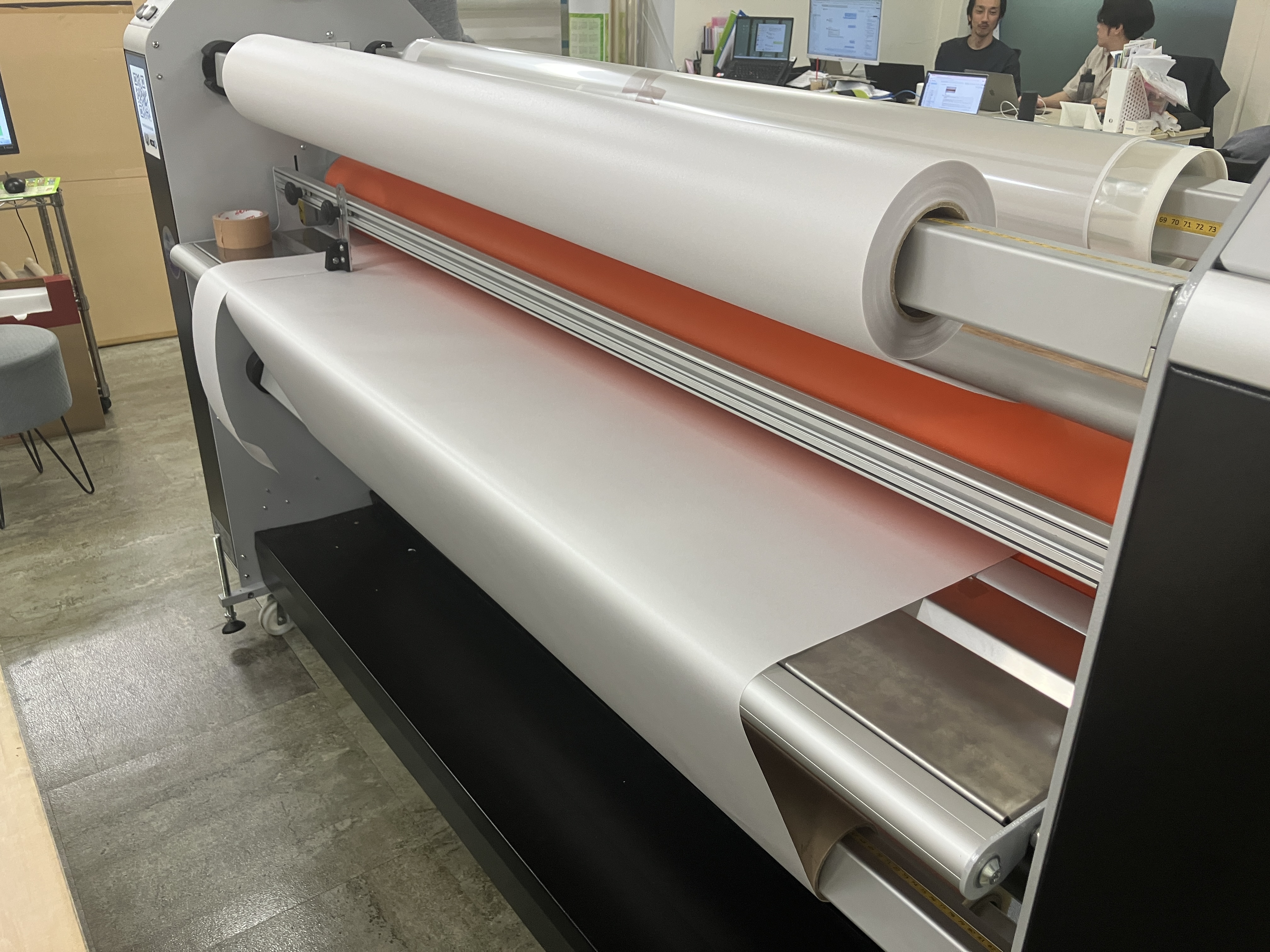
5. ストップベースに貼り合わせる
ラミネートが終わったら、いよいよゴムシートとの貼り合わせです。
使用したのは【ストップベース】プライマーが塗布された床用のゴムシートです。カッターでカットできるため、大型プロッターがなくても加工できるのが特徴です。
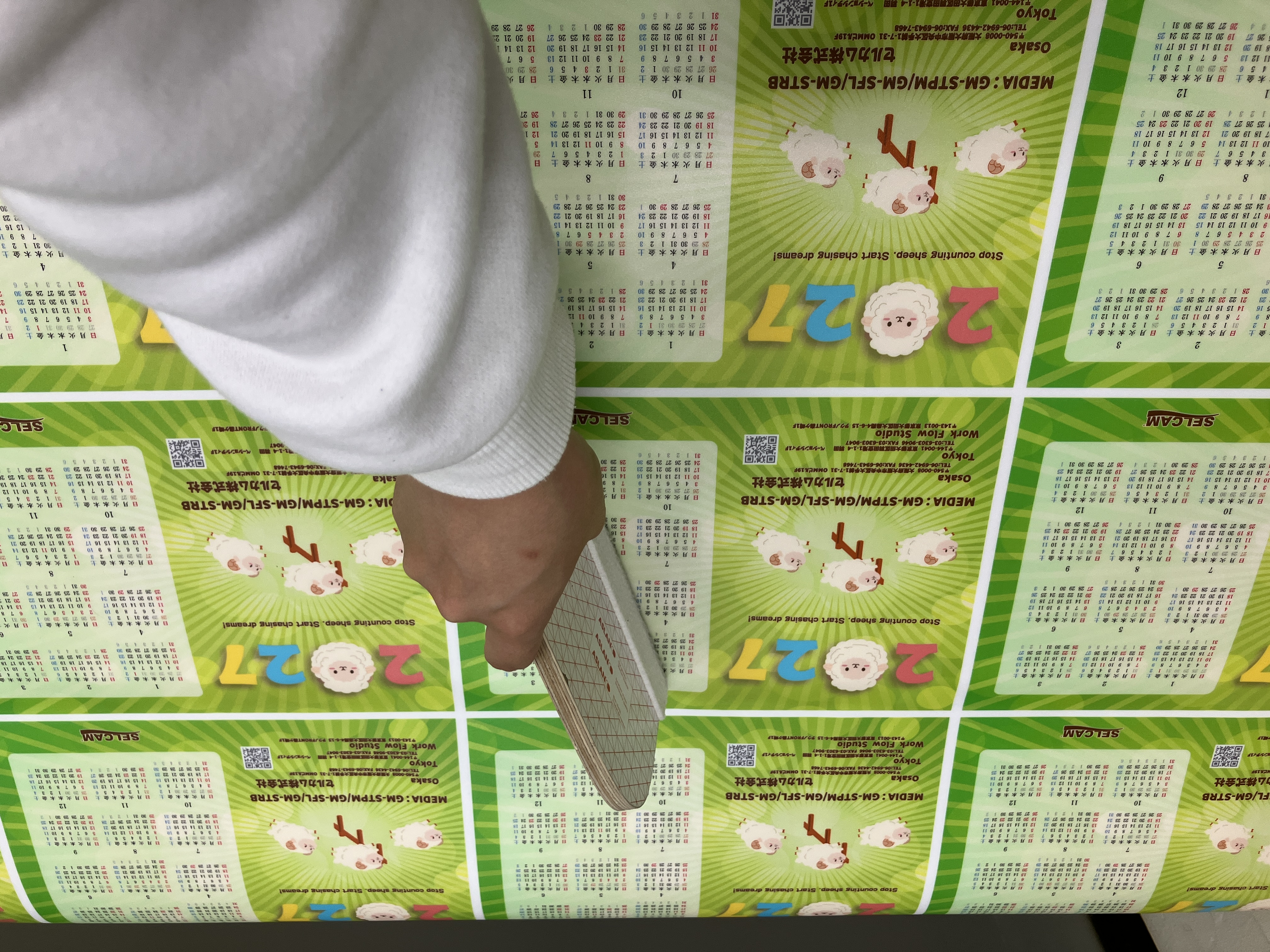
今回は限られた作業スペースで制作したため、あらかじめカットしておいた合成紙にストップベースを貼り合わせていきます。
施工初心者の私にとっては全工程の中で特に緊張するシーン。慎重に作業を進めます。
実際に貼り合わせてみると、エアが抜けやすく、比較的スムーズに作業を進めることができました。メディアの特徴を知るだけでなく、実際に手を動かしてみることで、施工のしやすさも実感できました。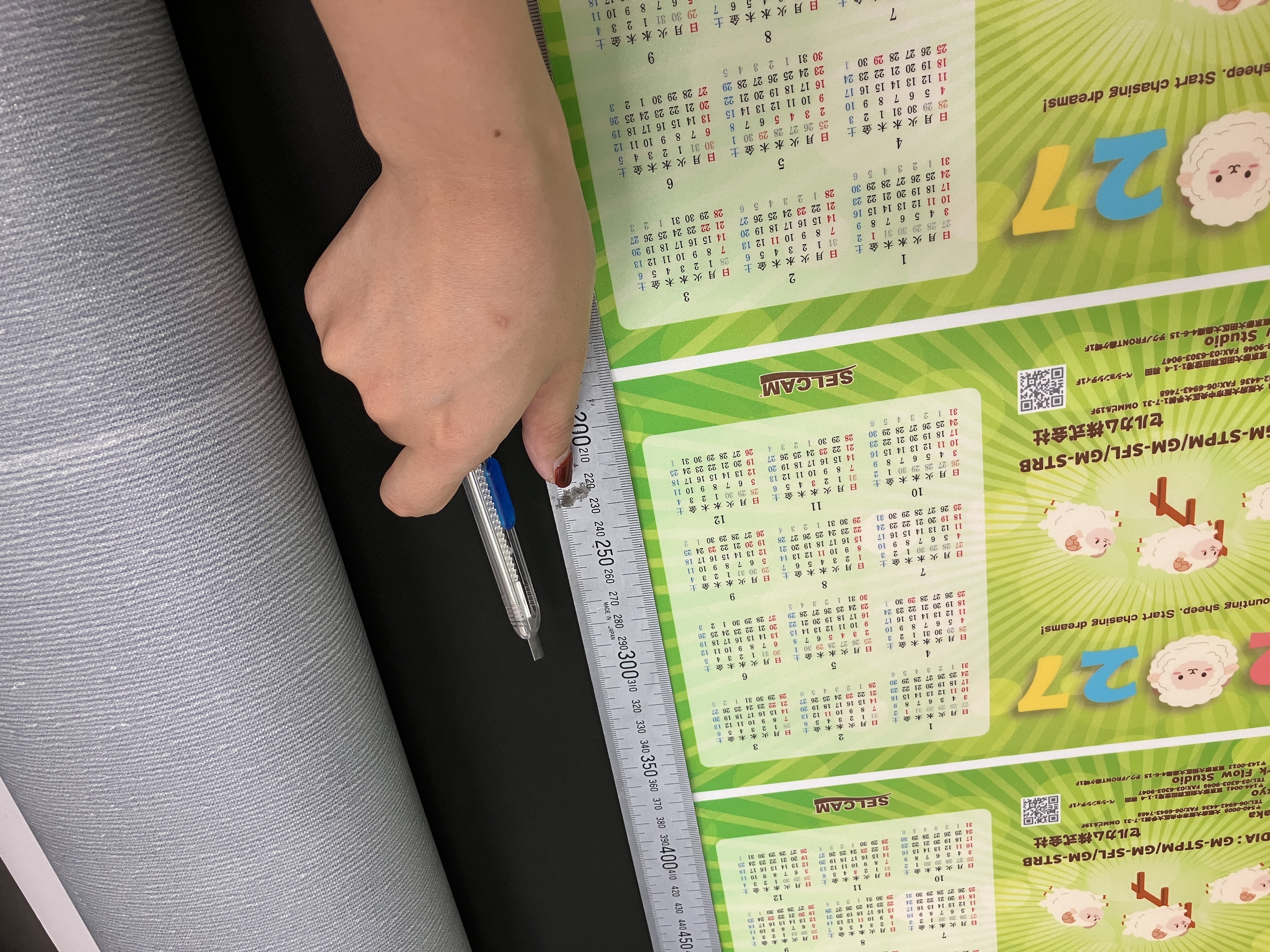
6. Zundでカットして完成!
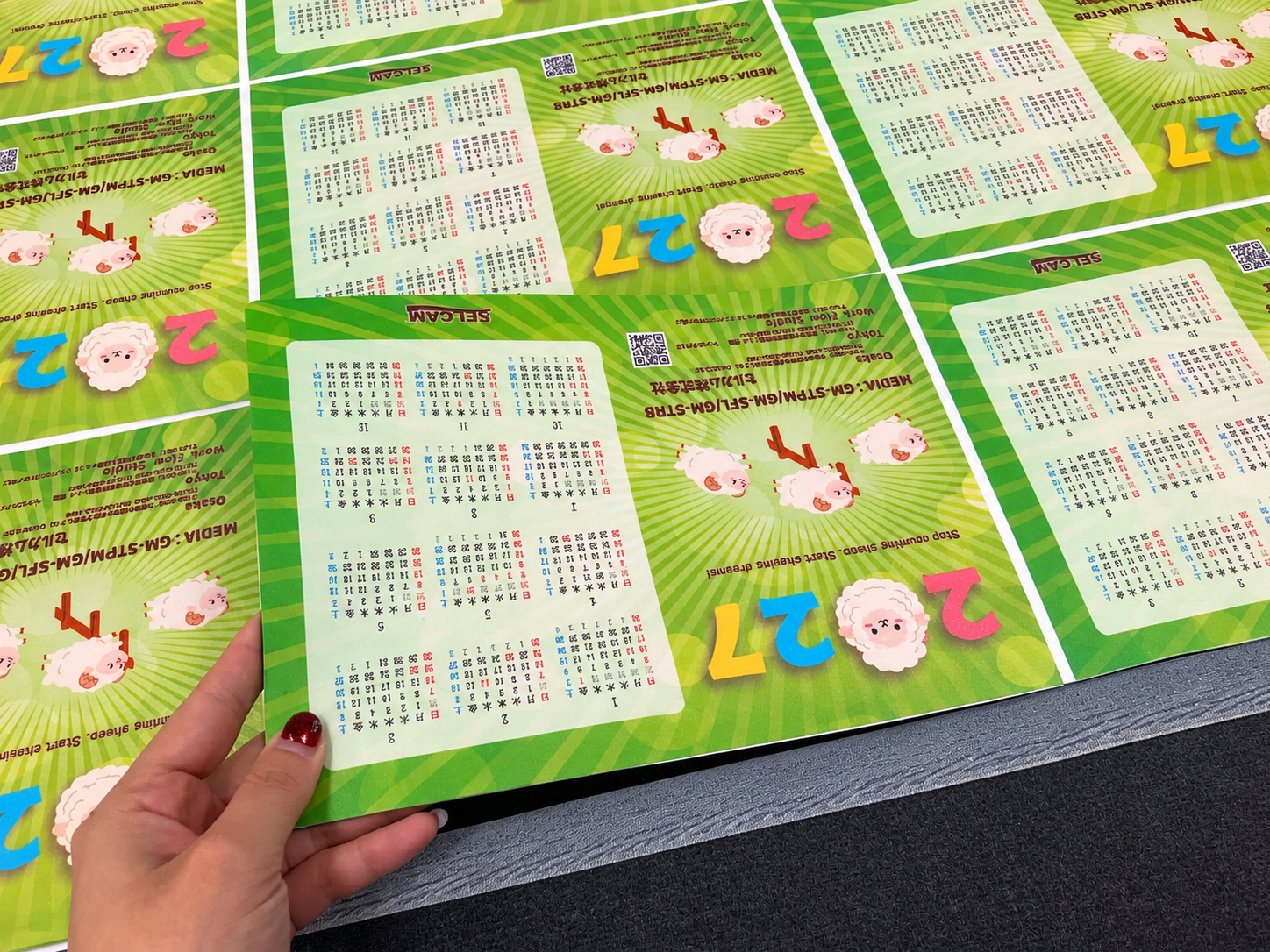
最後は【Zund】でカットをして完成です。これをひたすら量産していきます。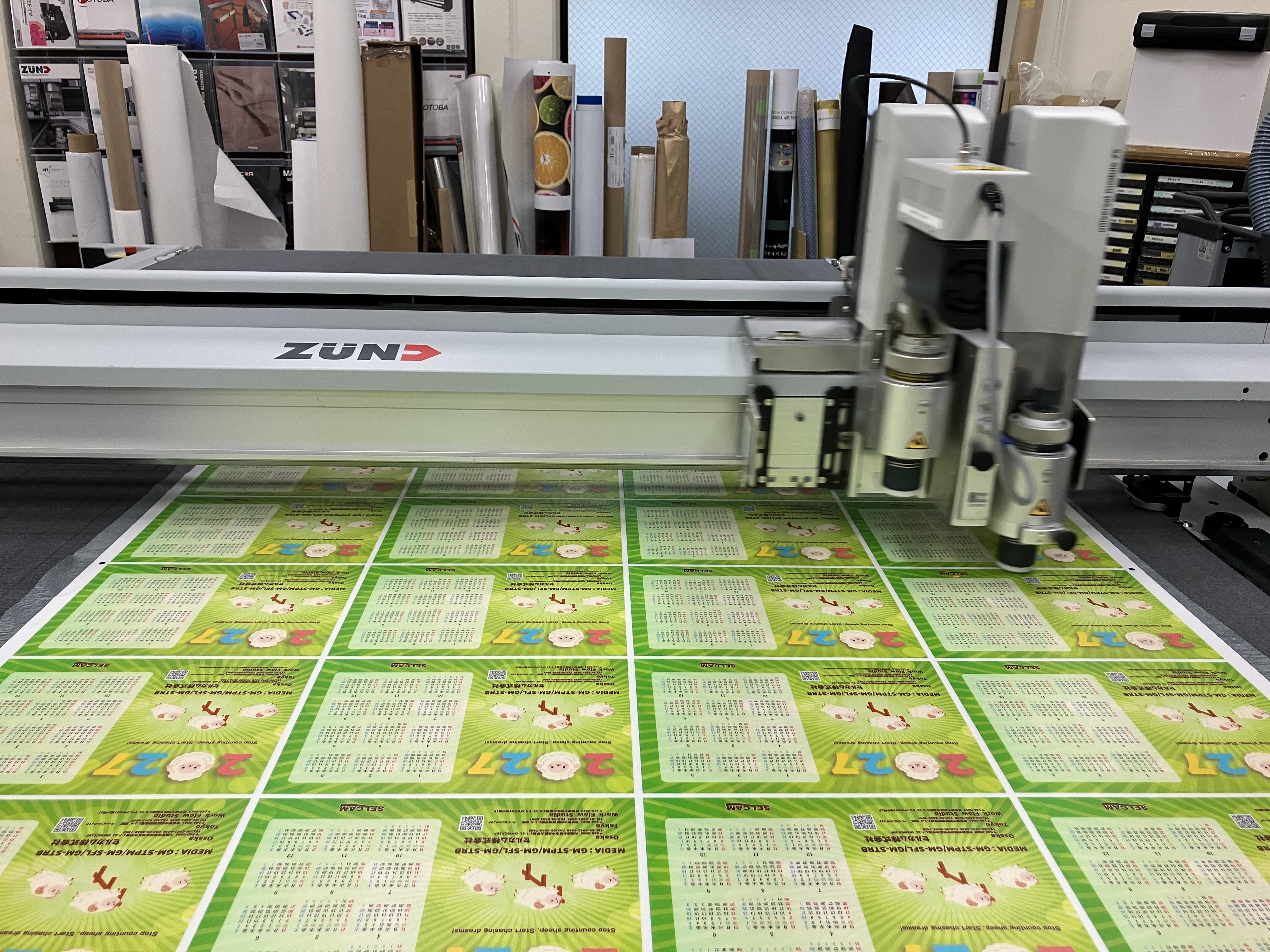
使用したメディアについて
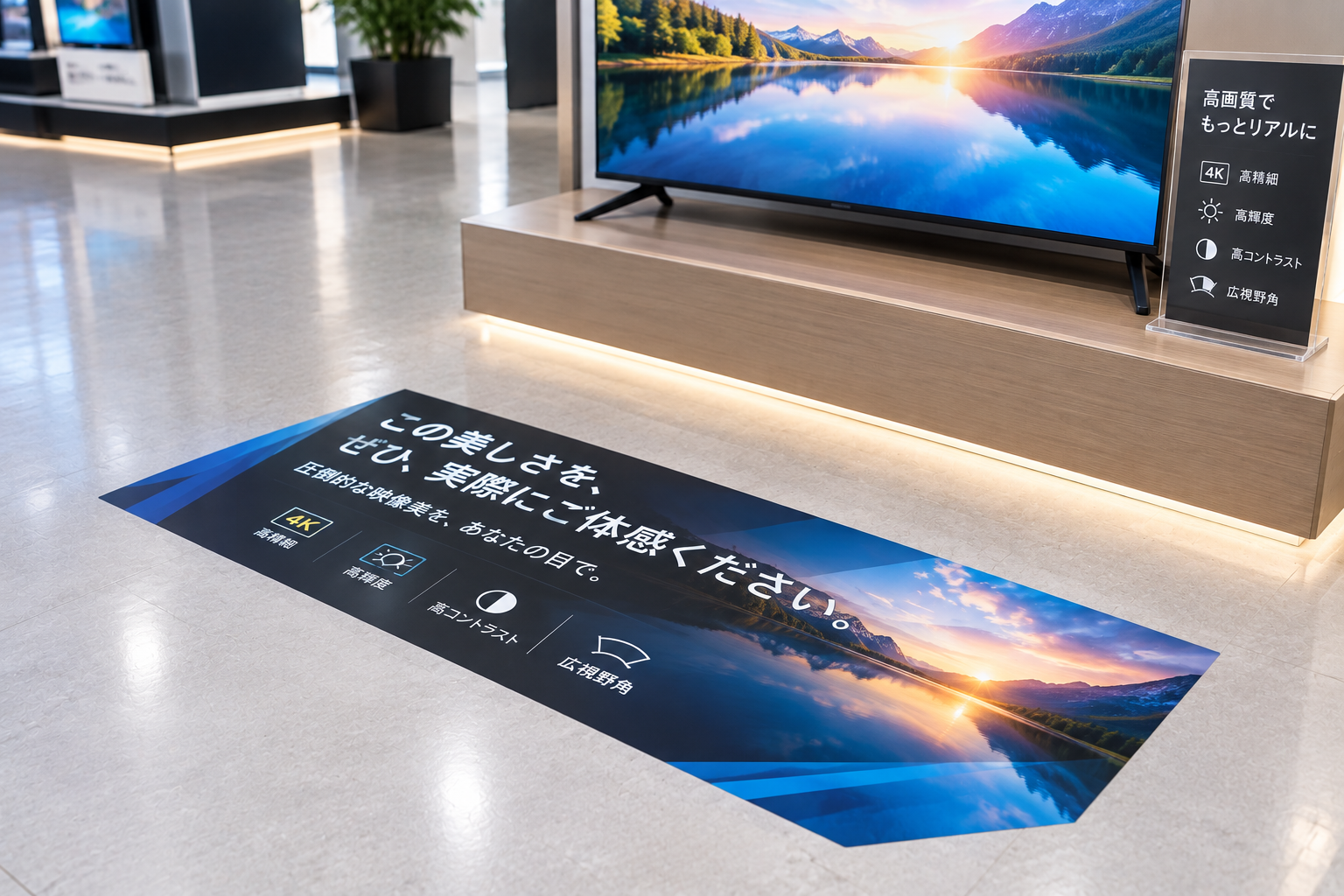
今回制作したサンプルは、マウスパッドとして使えるだけでなく、移設可能な床用サインとしても活用できます。
例えば、ショールームや家電量販店などで、注目してほしい商品の足元に設置すれば、来店されたお客様の目を引く販促ツールになります。
また、商品の入れ替えや売り場の変更が想定される場合、一般的な粘着シートでは、一度貼り付けると再利用が難しかったり、貼り付け面にゴミが付着すると目立ちやすかったりすることもあります。
そんな場面で提案したいのが、今回制作したような踏めるサインのサンプルです。
床面に設置して使用でき、商品の移動や売り場の変更に合わせた活用も期待できます。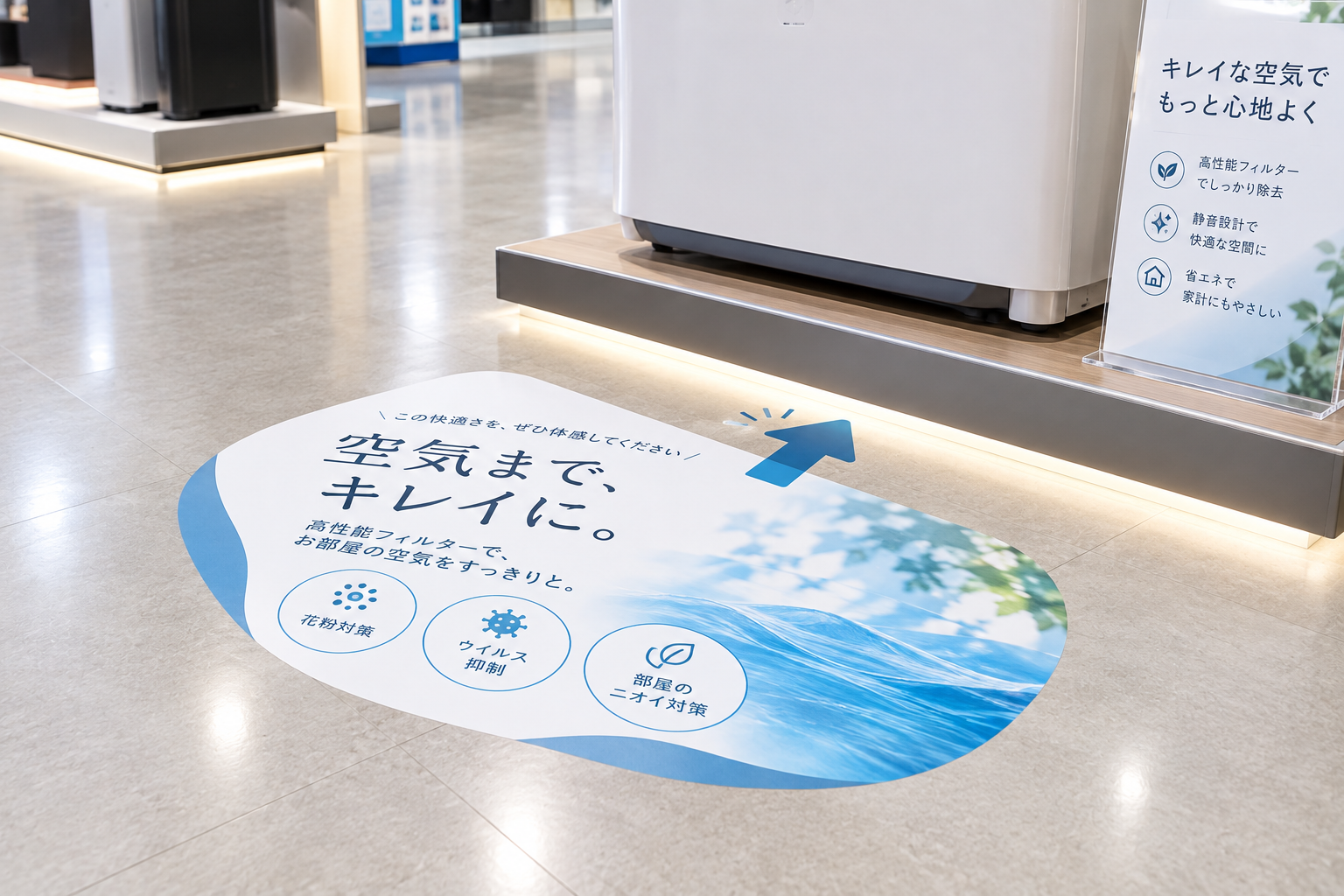
お手持ちの大判プリンターで作ってみませんか?
今回使用したメディアは、溶剤・UV・Latexインクに対応しています。
対応する大判プリンターをお持ちであれば、オリジナルのマウスパッドや床用サインの制作に挑戦できます。
もちろんプリンターをお持ちでない方でも、セルカムではこうしたサンプルの外注制作も承っております。
販促ツールの新たな提案材料として、ぜひご活用ください!